
PC und Technik · Fehler eingrenzen
Acrobat XI stürzt ab und braucht eine klare Diagnose
Adobe Acrobat XI schließt sich kurz nach dem Start oder beim Öffnen einer PDF? Bevor Sie Registry-Werte verändern oder das Programm entfernen, sollten Sie den Fehler eingrenzen und Ihre Arbeitsgrundlage sichern. Wichtig für die Entscheidung ist auch das Alter der Software. Adobe hat den Support für Acrobat XI am 15. Oktober 2017 beendet.
Absturz und veraltete Version getrennt betrachten
Ein Absturz beschreibt zunächst das beobachtete Verhalten. Daraus folgt noch nicht, welche Einstellung verantwortlich ist. Zugleich wird eine alte Anwendung nicht wieder zu einem aktuell unterstützten Produkt, nur weil sie nach einem Eingriff erneut startet. Für den weiteren Einsatz müssen deshalb die konkrete Störung und die längerfristige Softwareplanung getrennt besprochen werden.
Den Supportstatus richtig einordnen
Adobe erklärt auf seiner Seite zum Supportende von Acrobat XI und Reader XI, dass für diese Produktgeneration kein technischer Support sowie keine Produkt- und Sicherheitsupdates mehr bereitgestellt werden. Ein vorhandener Lizenznachweis ändert diesen Supportstatus nicht. Eine alte Installation sollte daher nicht ohne Prüfung als geeignete Dauerlösung eingeplant werden.
Welche unterstützte Anwendung zu Ihrem Arbeitsplatz passt, hängt von den benötigten Funktionen ab. Reines Lesen, Bearbeiten, Formularverarbeitung und digitale Signaturen sind unterschiedliche Anforderungen. Halten Sie diese Anforderungen fest, bevor Sie einen Ersatz auswählen. Eine Versionsbezeichnung oder ein günstiges Angebot allein sagt noch nichts darüber aus, ob Ihre tatsächlichen Arbeitsabläufe abgedeckt sind.
Das konkrete Verhalten dokumentieren
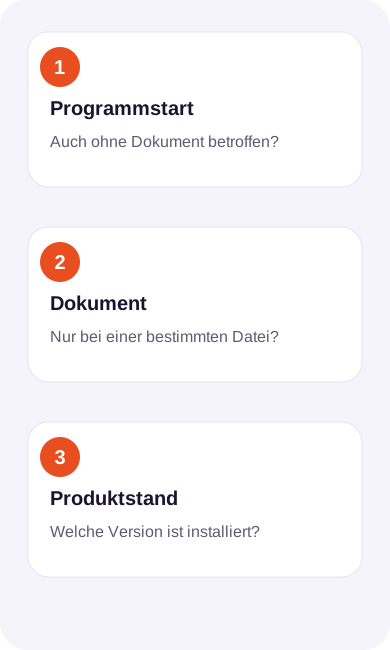
Notieren Sie die genaue Produktbezeichnung und Versionsnummer sowie Ihr Betriebssystem. Beschreiben Sie, ob das Programm bereits ohne Dokument abstürzt oder erst mit einer bestimmten Datei. Halten Sie auch fest, ob eine Fehlermeldung erscheint. Die Aussage nach wenigen Sekunden wird dadurch zu einem nachvollziehbaren Ablauf, den eine betreuende Person prüfen kann.
Verwenden Sie zur Beschreibung keine vertraulichen Dokumente im Kontaktformular. Ein bereinigtes Bildschirmfoto der Meldung und die betroffenen Arbeitsschritte reichen für die erste Einordnung häufig aus. Falls später eine Beispieldatei erforderlich ist, stimmen Sie den Übertragungsweg und den zulässigen Inhalt gesondert ab. Laden Sie interne Unterlagen nicht versuchsweise in unbekannte Online-Werkzeuge hoch.
Vor einer Änderung die Arbeitsgrundlage sichern
Eine Deinstallation ist kein neutraler Startpunkt. Vorher sollte klar sein, welche Installationsunterlagen, Berechtigungen und Einstellungen tatsächlich verfügbar sind. Ohne diese Vorbereitung kann aus einem Absturz ein zusätzlicher Ausfall werden. Verändern Sie gemeinsam verwaltete Arbeitsplätze deshalb nicht ohne Abstimmung mit der verantwortlichen Administration.

Dokumente und benötigte Funktionen erfassen
Sichern Sie die Unterlagen, die Sie für Ihre Arbeit benötigen, nach dem vorgesehenen betrieblichen Verfahren. Erfassen Sie daneben wichtige Vorlagen, Stempel und wiederkehrende Abläufe. Prüfen Sie, ob Dokumente mit Formularen, Unterschriften oder besonderen Druckanforderungen verwendet werden. Diese Übersicht hilft dabei, eine Reparatur oder einen späteren Umstieg auf den tatsächlichen Bedarf auszurichten.
Eine Sicherung sollte auffindbar sein und zum benötigten Datenbestand passen. Besprechen Sie vor einer umfassenden Änderung, wer die Wiederherstellung verantwortet. Dokumente und Programme sind dabei getrennte Dinge. Eine kopierte PDF-Datei ersetzt weder den Installer noch die erforderliche Lizenz oder die Einstellungen der bisherigen Anwendung.
Unterschiede mit unkritischen Beispielen prüfen
Wenn die Anwendung ohne Datei geöffnet bleibt, kann ein Vergleich mit einem unkritischen Testdokument sinnvoll sein. Halten Sie dabei fest, welche Datei welches Verhalten auslöst. Daraus entsteht noch keine endgültige Diagnose. Es hilft aber, einen allgemeinen Startfehler von einem möglicherweise dokumentbezogenen Problem zu unterscheiden.
Bleibt das Programm bereits beim Start nicht geöffnet, verzichten Sie auf eine Serie beliebiger Änderungsversuche. Notieren Sie stattdessen, wann die Störung erstmals auftrat und welche Änderungen am Arbeitsplatz bekannt sind. Auch eine zeitliche Nähe zu einem Update beweist keine Ursache. Sie gibt der weiteren Untersuchung lediglich einen konkreten Ansatzpunkt.
Reparatur und Umstieg nachvollziehbar planen
Der nächste Schritt richtet sich nach dem erfassten Fehlerbild und dem verantworteten System. Eine Maßnahme sollte begründet, dokumentiert und anschließend am ursprünglichen Problem geprüft werden. Für Acrobat XI gehört zur Abwägung immer auch, ob eine vorübergehende Wiederherstellung für einen begrenzten Zweck ausreicht oder ein unterstützter Nachfolger benötigt wird.

Keine fremden Registry-Rezepte übernehmen
Die frühere Fassung dieser Seite enthielt Registry-Pfade für unterschiedliche Acrobat-Generationen und Eingriffe in Anmelde- sowie Lizenzdialoge. Diese pauschale Anleitung wird nicht fortgeführt. Ein Pfad mit einer anderen Produktversion ist kein Beleg dafür, dass die Änderung auf Ihrem System geeignet ist. Auch das Unterdrücken eines Dialogs ist nicht mit der Beseitigung einer Absturzursache gleichzusetzen.
Lassen Sie notwendige Eingriffe für die konkrete Installation durch eine dafür zuständige Person prüfen. Sicherheitsfunktionen, Rechte oder Schutzprogramme sollten nicht versuchsweise abgeschaltet werden. Dokumentieren Sie eine tatsächlich vereinbarte Änderung so, dass ihre Wirkung nachvollziehbar bleibt. Mehrere gleichzeitige Eingriffe erschweren den Vergleich und können die Fehlersuche verlängern.
Den Arbeitsablauf nach dem Wechsel testen
Bei einem geplanten Umstieg sollten repräsentative Aufgaben vor der allgemeinen Einführung ausprobiert werden. Dazu können das Öffnen und Bearbeiten von Dokumenten, das Ausfüllen eigener Formulare und der Druck gehören. Prüfen Sie genau die Funktionen, die Sie zuvor erfasst haben. Ein erfolgreicher Programmstart allein belegt noch nicht, dass der Arbeitsplatz wieder einsatzbereit ist.
Über die PC- und Technik-Unterstützung von WEBJOKER können Sie Ihr Anliegen zunächst einordnen lassen. Nennen Sie die Anwendung, das Fehlerbild und die benötigten Funktionen. Welche Arbeiten übernommen werden können und welcher Aufwand entsteht, wird am konkreten Fall abgestimmt. Eine allgemeine Anleitung ersetzt diese Prüfung ebenso wenig wie ein pauschales Versprechen, jeden Absturz beheben zu können.
Häufige Fragen zu Acrobat XI
Bekommt Acrobat XI noch Sicherheitsupdates?
Adobe hat den Support für diese Produktgeneration am 15. Oktober 2017 beendet. Berücksichtigen Sie das Supportende bei Ihrer Planung.
Behebt eine Neuinstallation jeden Absturz?
Dafür gibt es keine allgemeine Zusage. Zunächst müssen das Verhalten und die Voraussetzungen erfasst werden. Vor einer Deinstallation sollten Installationsunterlagen, Lizenzsituation, Sicherung und Zuständigkeit geklärt sein.
Soll ich den Registry-Tipp einer anderen Version ausprobieren?
Übernehmen Sie ihn nicht ungeprüft. Produktpfad, Version und Zweck müssen zur tatsächlichen Installation passen. Lassen Sie erforderliche Eingriffe begründen und dokumentieren.
Muss ich für die erste Anfrage eine PDF hochladen?
Beschreiben Sie zunächst die Meldung und den Ablauf. Vertrauliche Dateien sind dafür nicht erforderlich. Falls ein Beispiel später benötigt wird, stimmen Sie Inhalt und Übertragung vorher mit der betreuenden Person ab.
Lassen Sie uns über Ihre Auffindbarkeit und Website sprechen
Sie möchten ein Arbeitsplatzproblem klären oder Ihren Webauftritt verbessern? Nutzen Sie den Kontakt zu WEBJOKER und nennen Sie kurz Ihr Vorhaben. Wir klären Ausgangslage und Aufgabe. Ein konkreter Leistungsumfang und der zugehörige Aufwand werden individuell vereinbart.